
1. lépés
Nyissuk meg a kiválasztott gmail fiókot számítógépen és navigáljuk a következő menüpontra:

2. lépés: E-mail cím beállítása e-mailek küldéséhez

A megjelenő ablakban megadjuk azt a nevet melyet küldő neve ként szeretnénk használni, valamint a hozzáadni kívánt email címet.

A következő ablakban kitöltjük az adatokat:
- SMTP-szerver: mail.sajat_fo_domain.hu (a cPanelhez tartozó fő domain elé egy "mail.")
- Felhasználónév: az email cím
- Jelszó: az email fiók létrehozásakor megadott jelszó
- Port: 465
- SSL-t használó biztonságos kapcsolat: ezt kell bejelölni
Majd Fiók hozzáadása.

3. lépés: E-mail cím beállítása e-mailek fogadásához

A megjelenő ablakban megadjuk az email címet.

A következő oldalon kiválasztjuk a "E-mailek importálása a másik fiókomból POP3" opciót

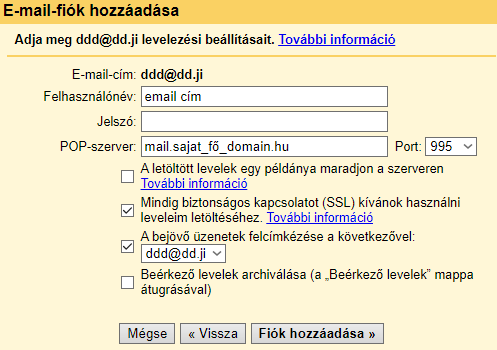
A következő lapot kitöltjük az alábbiak szerint:
- Felhasználónév: újra az e-mail cím
- Jelszó: email fiók jelszava
- POP-szerver: az adott cPanelhez tartozó fő domain elé írt "mail." -al.
- Port: 995
- A letöltött levelek egy példánya maradjon meg a szerveren: biztonságtechnikai szempontól érdemes bepipálni
- Mindig SSL kapcsolat: legyen bepipálva
- Felcímkézés: legyen bepipálva (később kelleni fog, hogy átlátható legyen)
- Az utolsót nem kell bepipálni
Majd: Fiók hozzáadása
A következőkben küldeni, hogy egy teszt email-t amiból, a kódot át kell másolni, hogy megbizonyosodjanak róla, valóban jogosult ez a kérés.
A lépések elvégzése után az adott gmail fiókban a választott emailcímről küldeni és fogadni is lehet e-maileket.
